ワードで行間を狭くする方法|設定のコツとトラブル解決

Robert Bradley
Published Aug 17, 2026
文書を整えたいのに、行間がなんだか広い。そんな経験はありませんか。レポートでも社内資料でも、行間が詰まるだけで“読みやすさ”と“見た目の締まり”が一気に変わります。しかもワードは、行間を狭くするための道筋がいくつも用意されている。ここでは、ワード 行間 を 狭く するための基本から、意図通りに反映されないときの対処まで、現場目線で整理します。
まず押さえたいのは、ワードの行間設定が「文字」ではなく「段落」に紐づいている点です。つまり、同じ見た目で揃えたいなら、その段落の設定をまとめて直すのが近道。逆に、部分的に広がる場合は、どこかの段落だけ行間が別設定になっていることがよくあります。最初に“どこを狭くしたいのか”を段落単位で意識すると、作業が一気に楽になります。
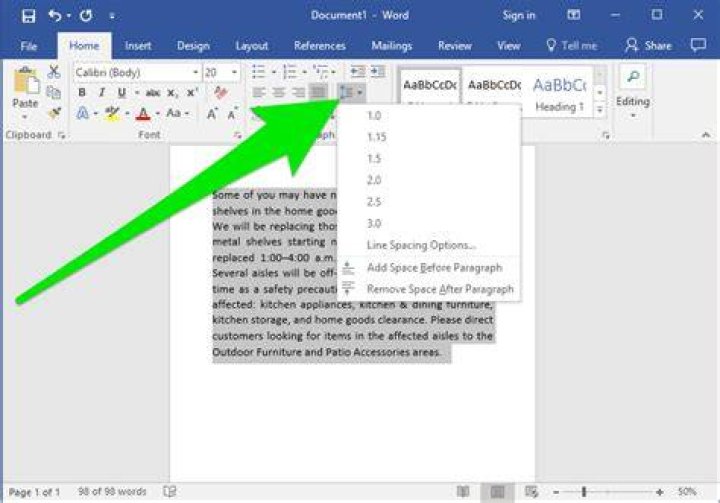
いちばん基本の手順から説明します。行間を狭くしたい文章をドラッグで選択します。次に、ワード上部の「ホーム」タブから段落関連の項目を探し、「行と段落の間隔」を開きます。そこで「行間」を選び、詰めたい間隔(たとえば「1.0」や「1.15」など)に変更します。ワードの画面表示は環境によって多少違っても、流れは同じです。ワード 行間 を 狭く するなら、まずこのルートで十分に目的を満たせることが多いです。
選択肢が「行間:固定」「最小値」「倍数」などに分かれている場合、迷う人も多いはずです。ざっくり言うと、「固定」は文字サイズに関係なく“指定した数値どおり”の高さに寄せるイメージ。一方で「最小値」は、行の中身(文字サイズや書式)に合わせて、最低限その高さを確保する考え方です。文書の体裁をきっちり揃えたいなら固定が頼りになりますが、レイアウトが変化する可能性がある場合は最小値のほうが事故りにくいこともあります。
次に、数値で行間を狭くするやり方です。上で開く「行と段落の間隔」から、詳細な設定画面(「行間オプション」など)へ進むと、行間の種類と値をより細かく指定できます。ここで使うポイントは2つ。1つ目は、いきなり極端に小さくしないこと。小さくしすぎると文字が窮屈になり、逆に読みにくくなるからです。2つ目は、プレビューを見ながら1段階ずつ詰めること。人が読みやすい範囲を狙うほうが、仕上がりがきれいになります。
さらに重要なのが「段落前」と「段落後」です。ここが広いと、行間が狭くなっていても“段落ごとに空白が増えて見える”ことがあります。たとえば、見た目では1行ずつの間が詰まっているのに、段落の切れ目で妙に余白が出る。そういう時は、行間ではなく段落前後の設定が原因になりがちです。ワード 行間 を 狭く するつもりで“別の余白”まで疑う必要がある、というわけです。
実際に調整するときは、以下の順番が手戻りを減らします。まず行間を狭くする。次に段落前後の余白を見直す。最後に、フォントサイズや太字などの書式が混ざっていないか確認する。これで“狭くしたのに思った通りじゃない”状態がかなり減ります。文章作成は地味な作業に見えて、最後は書式の相性が勝負です。
ここからは、よくあるトラブルを先回りで解決します。典型例が「設定したのに、行間が反映されない」ケースです。原因はだいたい3つに絞られます。1つ目は、選択範囲が正しくないこと。行間は段落ごとなので、ドラッグが一部しかかかっていないと、変わらない部分が残ります。2つ目は、スタイル(見出しや本文など)の上書きです。本文スタイル側で行間が指定されていると、手動設定が期待通りになりません。3つ目は、別の書式が強く効いていること。特定の箇所だけ行間が固定されていると、全体設定が負けます。
スタイルが絡むときは、単純に設定を繰り返すよりも、スタイル側を見直すほうが早いことがあります。たとえば「見出し」と「本文」が混在している文書で、見出しだけ空きが大きい、というパターン。見出しスタイルの行間設定が別になっている可能性が高いです。この場合、見出しを選択してからスタイルを確認し、行間を狭くする設定に揃えます。ワード 行間 を 狭く する目的が“文書全体の統一”なら、スタイルで揃えるのが最短ルートです。
もう一つの注意点は、テキストボックスや表が混ざると挙動が変わることです。たとえば、テキストボックス内の文章は段落の設定が別管理に感じられる場合があり、同じ操作でも効き方が違って見えることがあります。表のセル内も同様で、セルごとの余白や配置設定が行間に影響することがあります。狭くしたのに見た目が変わらないときは、そもそも“行間を調整している対象が違う”可能性を疑ってください。
ここで、文章の密度を上げる目的別に、狭くする目安を考えてみましょう。採用面接の応募書類のように“読みやすさ”が最優先なら、過度に詰めず、段落前後の余白だけを削る選択も有効です。逆に、ページ数を抑えたい資料なら、行間と段落前後をセットで小さくします。ただし、極端に狭めるとフォントが潰れたように見えることがある。最終的には印刷やPDF化の見え方を想定して調整するのが安全です。
もし「指定した行間が、あるページだけ違って見える」としたら、ページの改行や折り返しが関係しているかもしれません。ワードは、段落内の書式が同じでも、改行の位置や文字サイズの切り替えによって“視覚的な密度”が変わって見えることがあります。このときは、見た目がズレている段落だけを選び直して確認し、必要なら行間設定をその段落に揃えます。やみくもに全体をさらに小さくするより、局所調整のほうが読みやすさを保てます。
実用的な作業のコツもあります。まず、変更前の見た目を一度スクリーンショットやPDFプレビューで確認すること。次に、行間を狭くする設定は“一気に最小”ではなく、段階的に行う。最後に、見出し・本文・注記(小さめの文字)のように役割が違う部分は、完全一致を求めず“整った差”を作る。ここができると、ワード 行間 を 狭く する作業が単なる縮小ではなく、編集として成立します。
では、具体的にどこを見ればいいのか。ワードの設定画面では、行間の種類と値、そして段落前後の数値が並んでいます。迷ったら、次の順でチェックしてください。選択した段落で行間が「固定」なのか「最小値」なのか。「値」がどれくらいになっているか。さらに段落前と段落後がゼロや小さめになっているか。最後に、スタイル(本文/見出しなど)で上書きされていないか。これで原因の大部分を特定できます。
以下に、よくある状況と対処の考え方をまとめます。表にすると短く見えますが、実際の作業では“どの設定が効いているか”を切り分けるのが大事です。
状況:行間だけ狭くしたいのに段落の切れ目で余白が残る
対処:行間だけでなく「段落前」「段落後」を確認し、不要なら小さくします。
状況:狭くしたはずなのに一部だけ変わらない
対処:段落ごとに設定が違う可能性があるので、その段落を再選択して設定し直します。
状況:手動で変えても戻るように見える
対処:スタイルが上書きしていることがあるため、スタイル側の行間設定を揃えます。
状況:表やテキストボックス内が思った通りにならない
対処:セルやボックス側の余白・配置設定の影響を疑い、対象を切り分けます。
最後に、ワードの行間は「狭くする」だけが正解ではありません。読む側の負担を減らす工夫として、行間を少し詰める代わりに、段落のまとまりを揃える。箇条書きを使うなら、項目間の空白を適正にする。あるいは、フォントサイズをほんの少しだけ調整する。編集の仕事は、詰めることと整えることを同時に扱います。ワード 行間 を 狭く する操作は、その入り口にすぎません。
あなたが最短で成果を出すなら、次の3つに絞ってください。1つ目は、狭くしたい文章を確実に段落単位で選ぶこと。2つ目は、行間だけでなく段落前後の余白も一緒に確認すること。3つ目は、スタイルの上書きに注意し、必要ならスタイル側で揃えること。こうすると、ワード 行間 を 狭く する作業は“偶然”ではなく“編集の再現性”になります。
ワードの行間設定は、見た目の印象を左右するわりに、やり方は意外とシンプルです。行間と段落前後を切り分け、反映されない箇所は段落やスタイルを見直す。これを押さえれば、詰まりすぎず、きちんと整った文書が作れます。今日の文章、少しだけ“密度”を調整してみてください。読み手の目が、確かに楽になります。